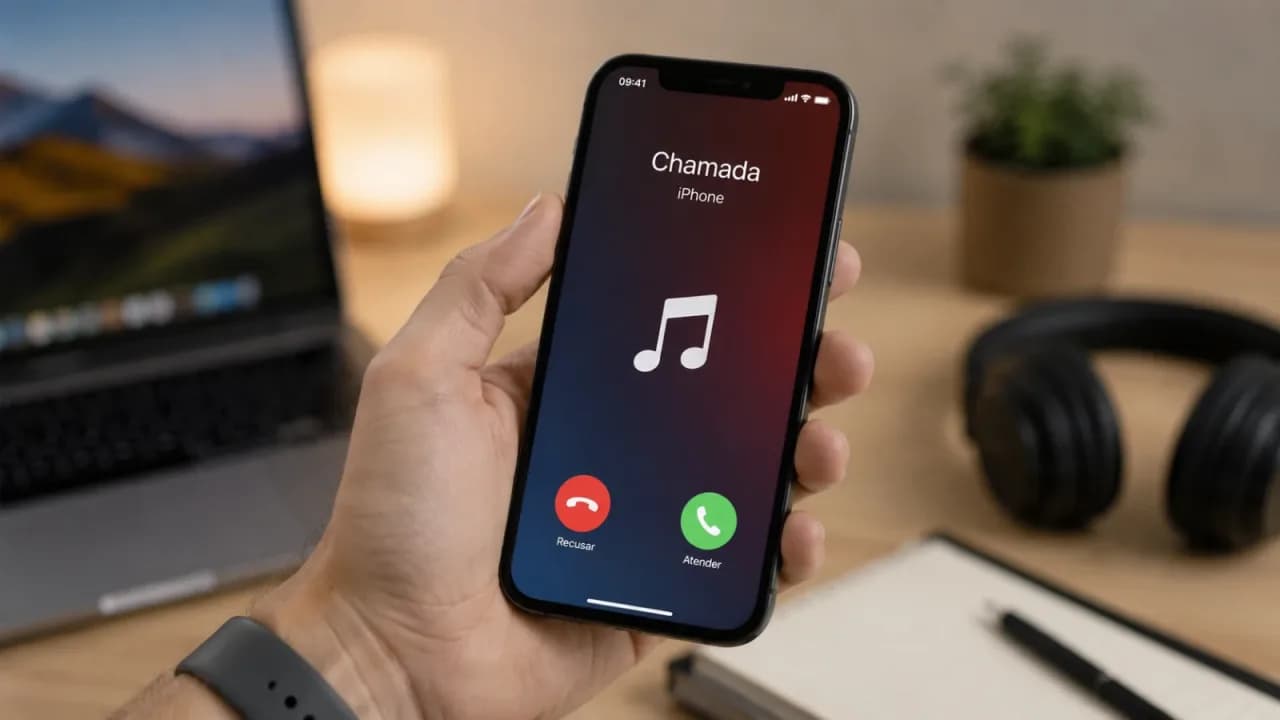
Quer usar um MP3 personalizado como toque de chamada no seu iPhone, sem depender de Mac, PC ou “truques” no GarageBand? No iOS 26, a Apple simplificou o processo e permite usar praticamente qualquer arquivo de áudio compatível diretamente no próprio aparelho.
Por que essa mudança é tão importante
Até pouco tempo, ajustar o toque com uma faixa específica era uma tarefa pouco intuitiva: muita gente acabava recorrendo a ferramentas externas para converter, editar e transferir o áudio. A proposta agora é direta: você coloca o arquivo no iPhone e escolhe como toque nas configurações do sistema.
Em outras palavras, a personalização deixou de ser “projeto” e virou uma ação rápida — algo que faz diferença especialmente para quem quer dar um toque mais pessoal ao dia a dia.
Antes de começar, vale checar um ponto: para que funcione, o arquivo precisa cumprir alguns requisitos (o que inclui ser um formato compatível e estar dentro das condições esperadas pelo iPhone).
Como o material de referência não lista esses critérios em detalhe, o melhor caminho é conferir se seu MP3 se enquadra nas limitações do iOS ao tentar usar o áudio como toque depois de colocá-lo no aparelho.
Como colocar qualquer MP3 como toque no iPhone (passo a passo)
Com o arquivo de áudio já no iPhone (por exemplo, uma música favorita, uma gravação de voz ou outro som que você queira como identificador), siga os passos abaixo:
1) Tenha o MP3 disponível no iPhone
Guarde o arquivo no dispositivo de um jeito que ele possa ser acessado pelo sistema. Isso é essencial porque, sem o arquivo estar “no iPhone”, não há como selecioná-lo como toque.
2) Acesse as configurações do sistema
Abra o menu de ajustes do iPhone e procure a opção relacionada a sons e toques (o caminho exato pode variar conforme a versão e as telas do iOS).
3) Escolha o novo toque
Dentro das opções de toque, o iPhone passa a permitir selecionar o áudio que você adicionou. A ideia é simples: em vez de “trabalhar” com o som em outro dispositivo, você usa o arquivo como está.
4) Confirme e salve
Depois de selecionar o áudio, confirme a alteração. A partir daí, o toque passa a ficar disponível para uso.
5) Pronto: o toque aparece nas definições
Segundo o que foi descrito na referência, o toque fica imediatamente disponível nas configurações do sistema.
Se o objetivo é colocar aquele MP3 que desperta os seus sentidos como toque, é justamente isso que reduz o esforço: você leva o som para o iPhone e transforma em toque sem depender de ferramentas externas.
O que isso muda na prática?
O impacto aqui é bem direto: você finalmente consegue personalizar o toque com mais liberdade e menos etapas. Para muita gente, isso significa:
• Identificação imediata de chamadas
Quando o toque é algo que você reconhece, você ganha agilidade antes mesmo de olhar a tela.
• Mais “você” no aparelho
Músicas favoritas, trechos de entrevistas, gravações de voz ou sons pessoais deixam o iPhone com a sua assinatura.
• Menos trabalho para manter a personalização
Como o processo passa a acontecer diretamente no iPhone, você não precisa montar um fluxo com conversão/edição toda vez que quiser trocar.
Também vale pensar em usos práticos: se você usa o iPhone para trabalho, pode separar toques por contexto (ligação importante, recado, contato específico) usando áudios que façam sentido para você. E, para quem gosta de organização, a personalização vira um sistema simples de reconhecimento.
Se você curte aquele “modo à moda antiga” de fazer as coisas acontecerem (sem complicar), esta é uma daquelas melhorias que mostram como uma alteração no iOS pode economizar tempo — e transformar uma ideia que antes dava trabalho em algo rápido.
Veja mais dicas no Portal Brasil News
Continue acompanhando o Portal Brasil News
- Instagram: @top_ofertas_brasil_oficial
- Site: Ver mais notícias