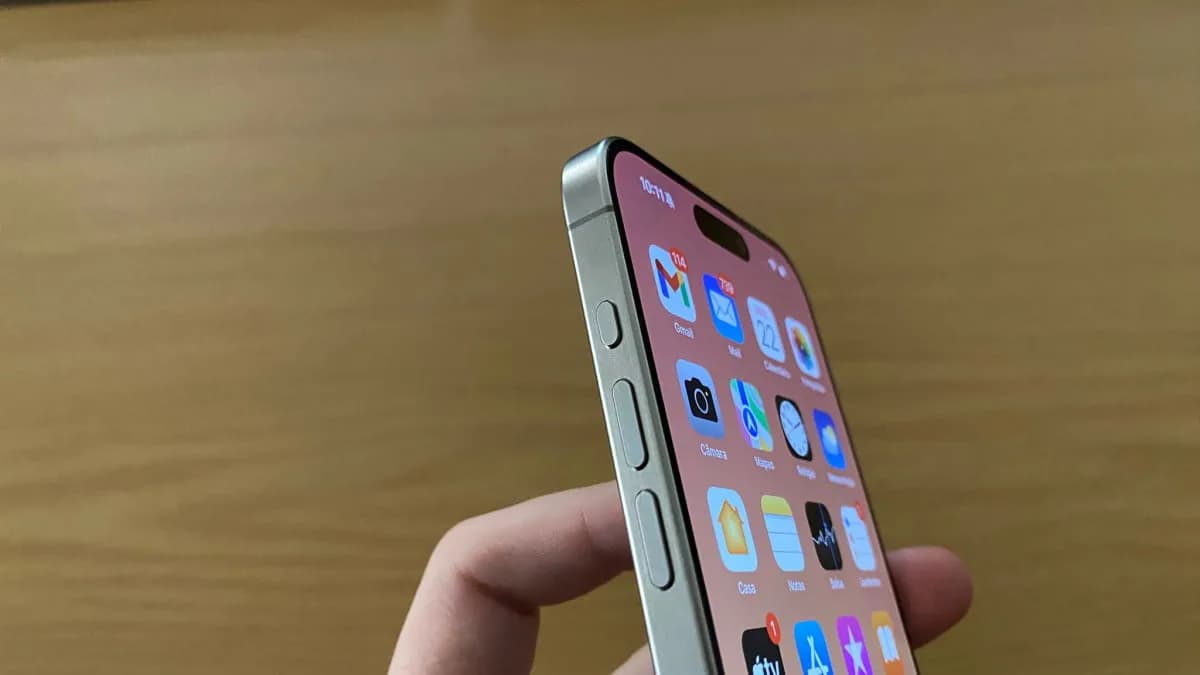
Como o truque funciona?
A ideia é simples: um atalho criado pela comunidade, chamado Orientation Action Mode, identifica em que posição o iPhone está sendo segurado (em pé, deitado, com a tela para baixo, etc.) e executa uma ação diferente para cada cenário. Tudo isso acontece automaticamente, sem o usuário precisar pensar além de girar o celular.
Na prática, isso significa que dá para, por exemplo, abrir a câmera com o iPhone na vertical, ligar a lanterna com ele deitado e iniciar uma gravação de tela com o aparelho virado para baixo — tudo no mesmo botão.
O que você precisa configurar
Antes de tudo, o seu iPhone precisa rodar o iOS 17.1 ou versão mais recente, já que o botão ação só está disponível a partir dessa atualização nos modelos compatíveis. Tendo isso resolvido, o processo envolve três etapas:
- Instalar o atalho Orientation Action Mode dentro da app Atalhos. Esse é o cérebro da operação — ele lê os sensores do iPhone e decide qual ação rodar conforme a orientação do dispositivo.
- Baixar a app Actions, desenvolvida pelo desenvolvedor Sindre Sorhus (conhecido por criar diversos utilitários para o ecossistema Apple). Essa aplicação acrescenta ações extras à app Atalhos e é essencial para que o Orientation Action Mode funcione. Depois de instalada, ela não exige nenhuma configuração adicional.
- Editar o atalho para definir quais funções você quer em cada orientação. Ao abrir o Orientation Action Mode na app Atalhos e tocar nos três pontos, você verá ações pré-configuradas que podem ser substituídas pelas suas preferidas.
As 5 orientações disponíveis
O atalho reconhece cinco posições distintas do aparelho:
- Retrato (em pé, com a câmera para cima)
- Paisagem (deitado para a esquerda)
- Paisagem (deitado para a direita)
- Tela para cima
- Tela para baixo
Cada uma dessas posições pode estar vinculada a uma tarefa diferente. Basta adicionar a nova ação acima da pré-existente e apagar a antiga. Entre as possibilidades mais populares estão abrir a câmera, iniciar gravação de tela, ativar o modo não perturbe, acender a lanterna, iniciar um timer, abrir o Spotify, mandar uma mensagem rápida ou acionar o Shazam para identificar uma música.
Por que isso é útil no dia a dia?
O maior ganho é de tempo e praticidade. Em vez de desbloquear o iPhone, procurar a app e esperar ela abrir, você gira o celular na direção certa e aperta o botão ação uma vez. Em contextos como dirigir, cozinhar ou fazer exercícios, essa agilidade faz diferença real.
Outro ponto interessante é a personalização. Como cada pessoa usa o celular de um jeito, dá para moldar o botão à sua rotina. Quem ouve muita música pode reservar duas orientações só para controlar a reprodução; quem trabalha com o celular pode usar uma posição específica para abrir o app de tarefas ou gravar reuniões.
Vale lembrar que essa solução não é oficial da Apple. Como depende de um atalho de terceiros e de uma app externa, é possível que atualizações do iOS quebrem o funcionamento em algum momento. Ainda assim, o Orientation Action Mode já está no ar há bastante tempo e segue sendo atualizado pela comunidade.
Como colocar em prática agora
Se você quer testar, o caminho mais rápido é: abra a app Atalhos, vá na galeria de atalhos e procure por "Orientation Action Mode". Adicione à sua biblioteca, instale a app Actions da App Store, edite o atalho escolhendo suas cinco funções preferidas e, por último, vá em Ajustes > Botão Ação e selecione o atalho criado em vez de uma das opções nativas da Apple.
A partir daí, vale experimentar cada orientação e ajustar o que não fizer sentido no seu uso. Depois de alguns dias, é provável que o gesto se torne automático — e o iPhone pareça muito mais "seu" do que antes.
Continue acompanhando o Portal Brasil News
- Instagram: @top_ofertas_brasil_oficial
- Site: Ver mais notícias